



Wyświetlacz MATE X: FabiRide Dash Pro
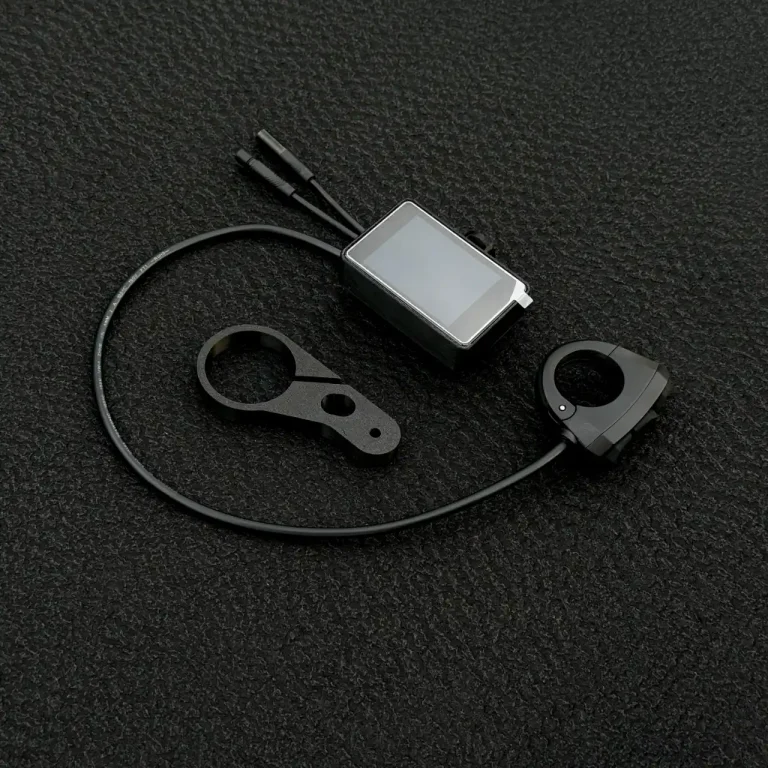
FabiRide Dash Pro to kolorowy wyświetlacz dotykowy do MATE X, składanego roweru elektrycznego. Ten nowy wyświetlacz MATE X zastępuje fabryczny wyświetlacz i przyciski, wpina się między złącza roweru i daje to, czego fabryczny ekran nigdy nie miał: ustawienia w aplikacji MATE X, wybrany przez Ciebie limit prędkości, nawigację po ścieżkach rowerowych i każdy przejazd zapisany.
Krótka odpowiedź
Tak, FabiRide Dash Pro pasuje do składanego roweru MATE X z grubymi oponami. W fabrycznym rowerze odczytuje szary fabryczny sterownik i sam go rozpoznaje. W MATE X z zielonym ASI BAC855 otwiera zaawansowane ustawienia sterownika, ograniczone do 1500 W, aby chronić piastę, szprychy i hamulce, z którymi rower został zbudowany.
MATE X ma wolnobieg i nie ma hamowania rekuperacyjnego, więc wyświetlacz pomija wszystko, co dotyczy rekuperacji. Prędkość i dystans są liczone z prawdziwego obwodu toczenia grubej opony, więc widzisz prawdziwe liczby.
Zaktualizowano 19 października 2026
Wymiana wyświetlacza MATE X
Pęknięty, wyblakły albo po prostu zbyt prosty ekran to najczęstszy powód, dla którego rowerzyści szukają wymiany wyświetlacza MATE X. Dash Pro zajmuje miejsce fabrycznego wyświetlacza i jego przycisków. Ponieważ wiązka wpina się między fabryczne złącza wyświetlacza i manetki, nic w rowerze nie jest przecinane, a po zdjęciu Dash Pro MATE X jest dokładnie taki jak wcześniej.
Zamiast menu na małym ekranie dostajesz jasny kolorowy ekran dotykowy, trzy przyciski pod lewym kciukiem i aplikację FabiRide jako aplikację MATE X. Dlatego wymiana wyświetlacza MATE X na Dash Pro daje znacznie więcej niż nowy ekran, co pokazuje tabela.
| Funkcja | Fabryczny wyświetlacz MATE X | FabiRide Dash Pro |
|---|---|---|
| Prędkość, bateria i poziom wspomagania | Tak | Tak |
| Kolorowy ekran dotykowy | Nie | Tak |
| Nawigacja zakręt po zakręcie po ścieżkach rowerowych | Nie | Tak |
| Mapa na żywo z osobami, z którymi jedziesz | Nie | Tak |
| Limit prędkości dla każdego rowerzysty, ustawiany z telefonu | Nie | Tak |
| Wykrywanie wypadku z wiadomością SOS | Nie | Tak |
| Muzyka i połączenia z kierownicy | Nie | Tak |
| Każdy przejazd zapisany i do odtworzenia | Nie | Tak |
| Szacunek zasięgu, który uczy się Twojej jazdy | Nie | Tak |
Co robi wyświetlacz MATE X z każdym sterownikiem
To, jakie funkcje dostajesz, zależy od skrzynki sterownika w Twoim MATE X: fabrycznej szarej lub zielonego ASI BAC855, który niektórzy montują zamiast niej.
| Funkcja | Fabryczny, szary sterownik | ASI BAC855, zielony sterownik |
|---|---|---|
| Poziomy wspomagania na przyciskach kierownicy | Tak | Tak |
| Ustawienia wspomagania pedałowania w aplikacji | Tak | Tak |
| Światła z kierownicy | Tak | Tak |
| Wybrany limit prędkości, zdejmowany w aplikacji | Tak | Tak |
| Podniesienie fabrycznego limitu | Tak | Tak, do 1500 W |
| Zaawansowane ustawienia sterownika | Nie | Tak |
| Temperatura silnika | Nie | Tak |
| Hamowanie rekuperacyjne | Nie, MATE X ma wolnobieg | Nie, MATE X ma wolnobieg |
| Mapa, nawigacja, trasy i alarmy wypadkowe | Tak | Tak |
Ustawienia MATE X z telefonu
W fabrycznym rowerze ustawienia MATE X są w menu na samym wyświetlaczu. Z Dash Pro natomiast poziom wspomagania jest na przyciskach kierownicy, a cała reszta trafia do aplikacji: wspomaganie pedałowania, światła, jednostki i limit prędkości. Dlatego gdy zmienisz ustawienia MATE X w aplikacji, rower od razu się dostosowuje.
Najpierw kreator konfiguracji pyta, jaki masz MATE X, fabryczny z szarą skrzynką czy z ASI BAC855 z zieloną skrzynką. Następnie pokazuje tylko te ustawienia, które ta skrzynka naprawdę obsługuje, więc nigdy nie trafisz na ustawienie, które nic nie robi. W wersji z ASI dochodzą też zaawansowane ustawienia sterownika, zawsze ograniczone do 1500 W.
Ogranicznik prędkości MATE X, który zdejmujesz tylko Ty
Ustaw ogranicznik prędkości MATE X na 25 km/h na ścieżkę rowerową lub dla nowego rowerzysty, albo na dowolną inną wartość. Ponadto każdy rowerzysta w Twojej rodzinie może mieć własny limit na tym samym rowerze. Ponieważ limity są zapisane w rowerze, wyłączenie telefonu ich nie zdejmuje.
Tylko aplikacja MATE X zdejmuje limit, a przytrzymanie wszystkich trzech przycisków na kierownicy przez dwie sekundy przywraca go. Dzięki temu uderzenie w kierownicę nigdy nie cofnie ogranicznika prędkości MATE X. To, jaki limit obowiązuje Twój rower, zależy jednak od kraju i klasy pojazdu, a sprawdzenie tego należy do Ciebie.
Nawigacja stworzona do ścieżek rowerowych
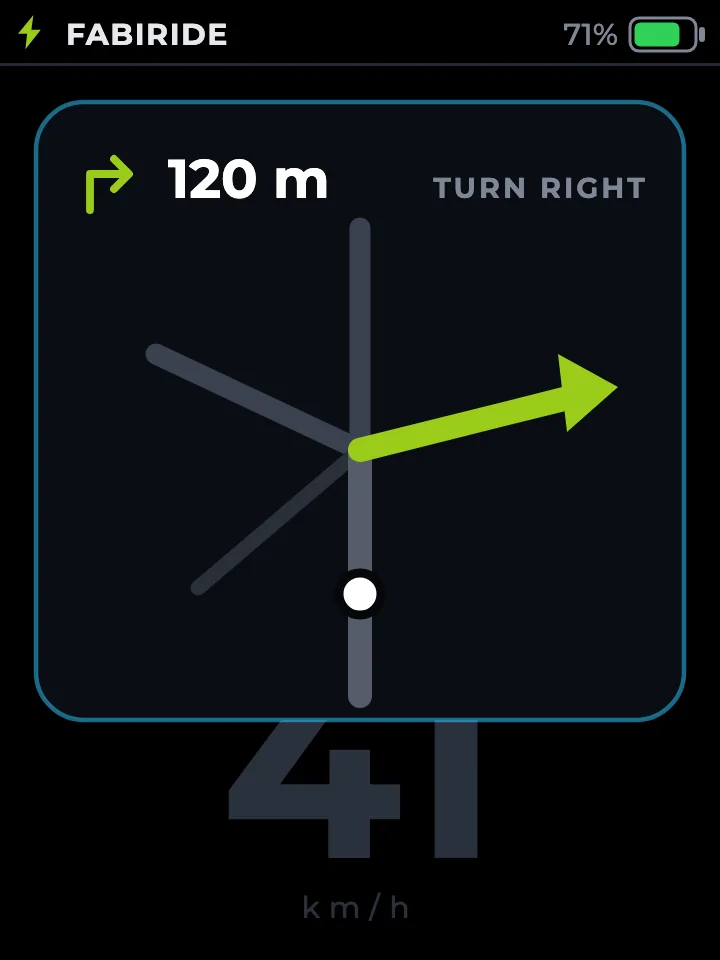
Powiedz aplikacji, dokąd jedziesz, wybierz drogi, ścieżki rowerowe lub chodniki i przed wyjazdem sprawdź dystans, czas i każdy zakręt. W trasie następny zakręt i odległość do niego są na pulpicie, a tuż przed każdym zakrętem sama otwiera się mała mapa skrzyżowania.
Gdy aplikacja jest połączona, wyświetlacz pokazuje też mapę na żywo z Twoim śladem i osobami, z którymi jedziesz, oraz odległość do miejsca startu, tuż obok pozostałego zasięgu baterii.
Co jeszcze masz na kierownicy
Każdy przejazd zapisany
Trasa, prędkość, wspomaganie i zużycie baterii zapisują się same i można je odtworzyć w aplikacji sekunda po sekundzie, a szacunek zasięgu uczy się z Twoich przejazdów.
Muzyka, połączenia i alarm wypadku
Utwór i wykonawca na ekranie, połączenia odbierane przyciskami na kierownicy, rozmowa grupowa z ekipą i wiadomość SOS z Twoją lokalizacją, jeśli wyświetlacz wykryje wypadek, a Ty go nie odwołasz.
Jak zamontować Dash Pro w MATE X
Film z montażu pokazuje cały montaż na fabrycznym MATE X, od otwarcia osłony przewodów do jej zamknięcia. Potrzebujesz prostych narzędzi do obejm wyświetlacza i przycisków, a wiązka wpina się między złącza roweru.
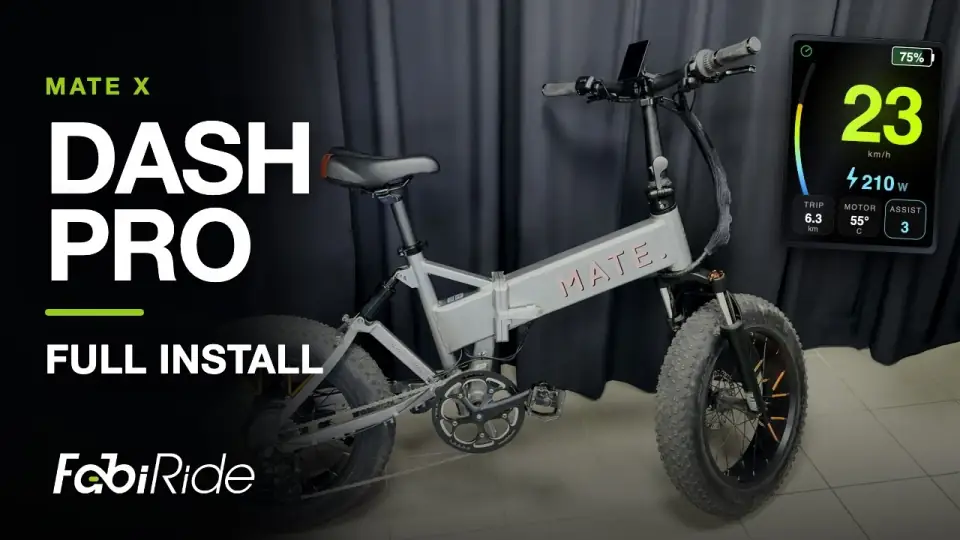
Montaż · MATE XYouTube · 2:49Cały montaż na fabrycznym MATE X krok po kroku. Nic w rowerze nie jest przecinane. Film jest po angielsku.
Krok po kroku
-
Wyłącz rowerNajpierw wyłącz MATE X, zanim dotkniesz jakiegokolwiek złącza.
-
Otwórz osłonę przewodówNastępnie otwórz osłonę na kierownicy i odłącz manetkę oraz fabryczny wyświetlacz.
-
Zdejmij fabryczny wyświetlacz i przyciskiPotem zdejmij z kierownicy fabryczny wyświetlacz i jego panel przycisków.
-
Zamontuj Dash Pro na kierownicyPrzykręć uchwyt tam, gdzie chcesz odczytywać ekran, i załóż wyświetlacz.
-
Zamontuj przyciskiUmieść pilot z trzema przyciskami pod lewym kciukiem, obok chwytu.
-
Podłącz wyświetlaczPołącz złącza z zielonymi oznaczeniami, strzałka do strzałki, i wciśnij każdą wtyczkę do oporu.
-
Podłącz manetkęPotem w ten sam sposób połącz oba złącza z żółtymi oznaczeniami i wepnij przewód manetki do Dash Pro.
-
Zamknij osłonę i włączNa koniec schowaj połączenia w wiązce, zamknij osłonę, włącz rower i otwórz aplikację FabiRide.
Przy zamówieniu wybierz przewody do swojego sterownika: fabryczny MATE X z szarą skrzynką i MATE X z ASI, z zieloną skrzynką, mają własne przewody na liście.
Praca przy własnym rowerze odbywa się na Twoją odpowiedzialność. Jeśli nie masz pewności co do któregoś kroku, zleć montaż kompetentnemu mechanikowi.
MATE X, który wie, dokąd jedziesz
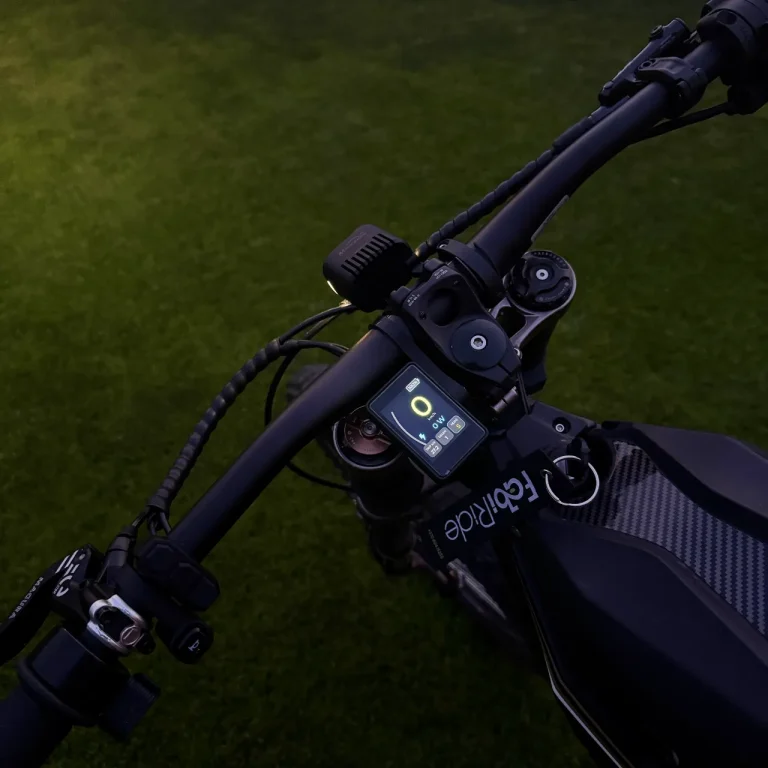
FabiRide Dash Pro daje mapę, nawigację i telefon na kierownicy MATE X. 24 miesiące gwarancji, wysyłka na cały świat.
Wyświetlacz MATE X: pytania i odpowiedzi
Montaż i kompatybilność
Czy mogę wymienić fabryczny wyświetlacz MATE X?
Tak. Wymiana wyświetlacza MATE X na FabiRide Dash Pro zastępuje fabryczny wyświetlacz i jego przyciski. Ponieważ wiązka wpina się między złącza roweru, nic nie jest przecinane i w każdej chwili możesz założyć z powrotem fabryczny wyświetlacz.
Czy Dash Pro działa na fabrycznym MATE X?
Tak. Wyświetlacz odczytuje szary fabryczny sterownik taki, jaki jest, i rozpoznaje go automatycznie podczas konfiguracji.
Do których modeli MATE pasuje?
Do MATE X z szarą skrzynką fabrycznego sterownika, czyli roweru z filmu z montażu, oraz do MATE X z zielonym ASI BAC855. W przypadku MATE X EVO, Fusion, City lub innego modelu przed zamówieniem wyślij nam zdjęcie skrzynki sterownika.
Jak odróżnić fabryczny sterownik od ASI?
Po kolorze. Fabryczny sterownik MATE X to szara skrzynka, a ASI BAC855, który niektórzy montują zamiast niego, jest zielony. Kreator konfiguracji pokazuje oba, więc wybierasz swój, patrząc na rower.
Czy trzeba przecinać przewody?
Nie. Zamiast tego wiązka wpina się między fabryczne złącza wyświetlacza i manetki. Nic nie jest przecinane ani przeprogramowywane, więc po odłączeniu rower wraca do stanu fabrycznego.
Ile trwa montaż?
Film z montażu pokazuje każdy krok w niecałe trzy minuty. Mimo to przy pierwszym razie zaplanuj popołudnie, z prostymi narzędziami do obejm wyświetlacza i przycisków.
Na co dzień w MATE X
Jak zmienić ustawienia wyświetlacza MATE X?
W aplikacji FabiRide, która staje się Twoją aplikacją MATE X. Są tam wspomaganie pedałowania, światła, jednostki i limit prędkości, a poziom wspomagania zostaje na przyciskach kierownicy. Dlatego nie musisz przeklikiwać się przez menu na rowerze.
Czy mogę ustawić limit prędkości w MATE X?
Tak. Ogranicznik prędkości MATE X przyjmuje dowolną prędkość, ustawianą i zdejmowaną w aplikacji MATE X, jeśli chcesz z osobnym limitem dla każdego rowerzysty. Ponadto przytrzymanie wszystkich trzech przycisków na kierownicy przez dwie sekundy przywraca limit.
Czy jest aplikacja do MATE X?
Z Dash Pro tak. Aplikacja FabiRide staje się Twoją aplikacją MATE X: są w niej ustawienia roweru, limit każdego rowerzysty, nawigacja, Twoje przejazdy i Twoja ekipa.
Dlaczego wersja z ASI jest ograniczona do 1500 W?
MATE X to rower elektryczny na drogi, a jego piasta, szprychy i hamulce nigdy nie były projektowane na pełną moc BAC855. Dlatego wyświetlacz trzyma sterownik na najwyżej 1500 W, niezależnie od ustawień w aplikacji.
Czy pokazuje baterię?
Tak, na każdym pulpicie, z szacunkiem zasięgu, który uczy się z Twoich przejazdów.
Czy mapa potrzebuje czegoś dodatkowego?
Tylko aplikacji działającej w telefonie podczas jazdy. Korzystają z niej mapa, nawigacja, trasy i alert powrotu.
